
A partir de 2013, todas as entidades/comerciantes são obrigadas a comunicar às Finanças uma lista das facturas que emitiram.
Este procedimento tem que ser feito mensalmente até ao dia 25. Por exemplo, até dia 25 de Março, os comerciantes têm que comunicar as facturas que emitiram durante o mês de Fevereiro.
Existem 3 formas de o fazer. A mais simples consiste em criar um ficheiro SAFT no programa de facturação e depois enviá-lo para o Portal e-Fatura do Portal das Finanças. As outras duas são o envio automático da informação por parte do programa de facturação ou a introdução manual das facturas no Portal.
Só deve ser usado 1 dos métodos, pelo que quem enviar o ficheiro SAFT não tem que introduzir manualmente as facturas.
Vamos ver como enviar o ficheiro SAFT.
Os programas mais usados em Portugal incluem o PHC, o Primavera, o Sage Retail, o WinREST, o Invoicexpress e o KeyInvoice. Todos estes programas permitem criar o ficheiro SAFT-T, desde que tenham sido actualizados para as versões mais recentes.
SAFT Simplificado vs SAFT Completo
Existem dois tipos de ficheiros SAFT: SAFT Simplificado e SAFT Completo. Alguns programas permitem ambos os ficheiros ou apenas o SAFT Completo. Ambos são válidos para este fim.
O ficheiro SAFT Simplificado contém apenas as informações necessárias para enviar às Finanças, enquanto o ficheiro SAFT Completo também contém outras informações para além daquelas que são necessárias enviar às Finanças para este fim.
O recomendável é enviar o ficheiro Simplificado. Caso o seu sistema informático só tenha a opção do SAFT Completo, também o poderá enviar. Durante o processo, as Finanças irão extrair a informação necessária do ficheiro completo, ou seja, irão criar um ficheiro SAFT Simplificado a partir do SAFT Completo.
Neste artigo, as imagens de exemplo referem-se ao programa Sage Retail, pelo que servem apenas de referência e são indicativas. A forma específica de criação do ficheiro SAFT-T noutros programas pode variar ligeiramente. Em caso de dúvida, consulte o fornecedor do programa que usa.
1.º Passo – Criar o ficheiro SAFT no programa de facturação
Entrar no Programa de Facturação
Entre no Programa de Facturação através do início de sessão.
Caso a aplicação tenha mais do que uma versão, aceda à versão mais completa, vulgarmente chamada de BackOffice ou de Gestão Comercial.

Opção de criação do ficheiro SAFT
Para aceder à opção de criação do ficheiro SAFT, é necessário aceder ao menu “Sistema” e depois “Comunicação das Facturas à AT/SAF-T mensal”.
Existem dois tipos de ficheiro SAFT: um completo e outro simplificado. Ambos podem ser enviados, mas recomenda-se o envio do simplificado.

De seguida, escolha o mês a que se referem as facturas que deseja comunicar e escolha um local no seu computador onde o ficheiro será guardado.
Prima OK.
O sistema irá então criar e validar o ficheiro SAFT no local onde indicou.

2.º Passo – Carregar o ficheiro SAFT no sítio Web e-Fatura
Entrar no portal e-Fatura
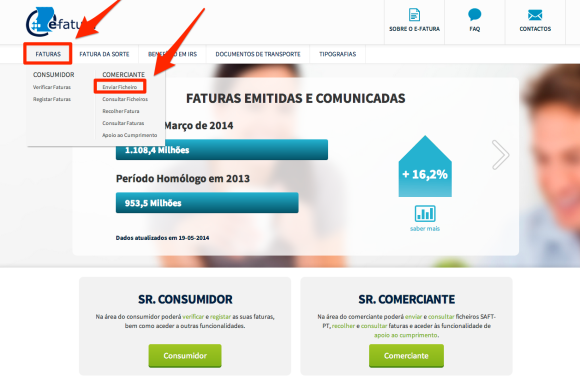
Entre no portal e-Fatura, um sítio Web criado especialmente para o efeito pelas Finanças.
No menu superior, clique em FATURAS e depois escolha a opção “Enviar Ficheiro”.
Em alternativa, clique aqui.
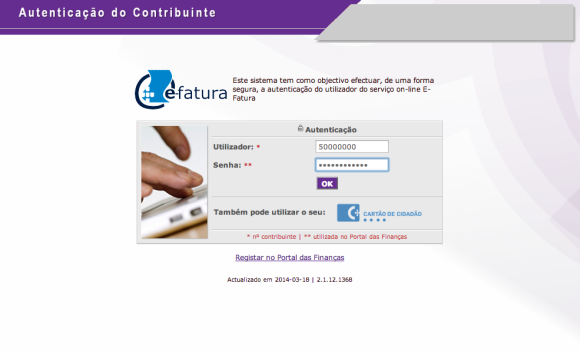
Introduza a senha de acesso ao Portal das Finanças
De seguida, introduza os seus dados de acesso ao Portal das Finanças. É possível usar qualquer senha que usa normalmente para o acesso ao Portal das Finanças.
- Se nunca pediu uma senha, pode pedir aqui.
- Se não se recorda da senha, pode pedir uma nova aqui. As Finanças enviam para a sua morada fiscal um novo código. Normalmente, isto demora 2 dias úteis.
- Recorde-se igualmente que, muito provavelmente, o seu contabilista tem uma cópia da senha. Pode pedir-lhe.
Dê acesso ao seu computador
Por questões técnicas, é possível que seja apresentada uma mensagem de aviso onde o sítio Web pede a sua autorização para aceder aos ficheiros do computador.
Tal é demonstrado na figura seguinte. Escolha a opção “Permitir”, ou “Allow” em inglês. Isto aconteceu quando usei um Mac para enviar o ficheiro, mas não aconteceu em Windows.

Escolha e envie o ficheiro SAFT-T
De seguida, assegure-se de que aparece no ecrã do seu computador o quadro apresentado na imagem seguinte.
Caso não apareça, tal significa que a aplicação não consegue, por qualquer motivo, aceder ao seu computador. Experimente usar outro browser, como o Internet Explorer, ou voltar a instalar/reinstalar o sistema Java no seu computador.
Este ecrã sofreu alterações em Março de 2013. Provavelmente, o objectivo foi melhorar o ecrã, mas acabou por piorar, uma vez que não é convenientemente mostrado em Apple Mac. Pode ver como era o ecrã anterior.

Escolha o ano e mês que pretende enviar e clique em “Abrir”, assinalado a vermelho na imagem em baixo.

Escolha a pasta onde guardou o ficheiro gerado pelo programa de facturação e escolha a opção “Abrir” ou “Open”, caso o sistema esteja em inglês.
Atualmente, apenas consigo localizar o ficheiro em Windows. Em Mac OS não é possível. Creio que se trata de um bug do sistema.

Agora, poderá optar por validar o ficheiro, para verificar se está tudo correcto.
O ficheiro será analisado e poderá rever as seguintes informações antes de enviar o ficheiro:
- Número total de facturas
- Valor total do débito
- Valor total do crédito
Não se esqueça de que é obrigatório indicar o ano e o mês das facturas que pretende enviar, mesmo que o ficheiro só tenha informação relativa a um mês.
Se tudo estiver correcto, escolha a opção “Submeter”.

Versões de ficheiros SAFT 1.01, 1.02, 1.03
A estrutura do ficheiro SAFT, e as respectivas informações que lá constam, vão sofrendo alterações ao longo do tempo para acomodar alterações legais que entretanto vão surgindo.
Atualmente, e desde Outubro de 2013, a versão SAFT em vigor é a 1.03. É esta versão que deve ser enviada.
Contudo, como existem muitos programas informáticos que ainda não estão preparados para criar o ficheiro SAFT na versão 1.03, as Finanças continuam a aceitar a versão 1.02.
Em junho de 2014 ainda não existe informação de quando as Finanças deixarão de aceitar a versão 1.02.
Comentários sobre Usabilidade
O processo criado pelas Finanças para o envio do ficheiro SAFT-T é relativamente simples. Contudo, existem alguns aspectos que poderiam facilitar a vida a todas as pessoas:
- O uso de HTML5 em vez do applet Java. Tal evitaria várias complicações que tive. O applet pode bloquear e tem problemas de compatibilidade. Houve pessoas que me reportaram vários problemas relacionados com isto também.
A dupla autenticação. Não faz sentido pedir às pessoas para enviarem 2 vezes a mesma informação. É uma deficiência técnica que deveria ser corrigida.Este problema já foi corrigido.- Não funciona bem em Mac. A nova versão do ecrã de introdução das facturas, o applet Java, não funciona bem em Mac, como é ilustrado pela imagem seguinte. Já informei a AT sobre este facto, mas ainda não obtive qualquer resposta.

Ola boa noite!! Gostava de saber como faço para enviar manualmente as faturas no e-fatura? Obg!! Cumpts!!
Boa tarde. Gostaria de lhe perguntar como posso inserir uma fatura com numero de passaporte em vez de NIF. Trabalho num hotel e agora o meu patrão quer que seja eu a inserir as faturas mas eu nao estou a conseguir entender isto. Se me puder ajudar ficava muito agradecida.
Estamos em pleno ano 2017 e continuo sem conseguir aceder ao local onde guardei o SAFT através do e-factura no browser safari.
Olá Clara,
Com o Safari também não consigo aceder ao ficheiro mas com o Firefox sim. No entanto, quando o site do e-factura está a fazer o processo aparece a seguinte msg:
“Ocorreu um erro na gravação”
Veja se consegue com o firefox. Pode ser que tenha mais sorte do que eu. Acabo sempre por ter de enviar o ficheiro para um computador com Windows (eu uso um Mac).
Boa noite ao enviar o ficheiro Saft por engano enviei 2 vezes mas com datas diferentes.Como posso fazer para anular o que foi com data errada? Trabalho com uma empresa de contabilidade eles conseguem resolver esse problema?
Bom dia,
Emiti uma Fatura-Recibo atraves do site das financas e queria saber se e necessario registar no E-Fatura e se sim como e que posso gerar o SAFT-PT atraves do site das financas.
Obrigado
Obrigado. Foi muito elucidativo.
Boa tarde Ricardo,
Obrigado pelo seu trabalho e generosidade. Eu sou trabalhador independente. Para declarar os recibos verdes posso faze-lo no portal das finanzas, no e-faturas, ok. Mas poderia faze-lo com um ficheiro SAFT-PT? neste caso, o tipo de documento seria fatura-recibo (FR) ?
Muito obrigado!!
Boa tarde
Estou no regime de IVA regime de isenção artº53 e emito facturas manualmente. Até agora enviava a relação de facturas em papel todos os meses para as finanças. A partir de Janeiro/2015 tenho de as enviar no e-factura/comerciantes, tudo bem. No que respeita às facturas que emito com NIF do cliente, não há problema, a minha dúvida é na “informação global” onde se coloca o primeiro e último número das facturas emitidas no mês correspondente, pois também tenho facturas sem NIF do cliente. E aqui tenho duas dúvidas:
1 – se coloco todos os números, incluindo as que têm NIF do cliente
2 – no item “valor do IVA” o que lá coloco
Muito obrigado
João Dias
Boa tarde
Tenho uma pequena empresa onde existe restaurante e uma pequena mercearia, no restaurante envio ficheiro saft mas na mercearia apenas tenho os tickets, como faço para enviar os tickets diários?
Obrigado
O meu ficheiro saft sai em html é mesmo assim não seria suposto ser xml?
Obrigado
Olá ricardo,
Eu gostaria de saber qual é a versão mínima de Java necessário para trabalhar com o webservice da AT.
Obrigado,
Sergi.
Olá Sergi,
Agradeço o seu comentário e lamento a demora da resposta.
Não sei; deverá entrar em contacto com os serviços técnicos das finanças e colocar essa questão (poderá fazê-lo via e-Balcão, escolhe depois a secção técnica).
Cumprimentos,
Ricardo
Gostaria de saber, se possível, quais são as multas previstas em caso de atraso na entrega do ficheiro SAF-T no caso de empresários em nome individual e / ou empresas, uma vez que não encontro esta informação.
Muito grato!
AF
Olá Luís,
Agradeço o seu comentário e lamento a demora da resposta.
Creio que o que pretende está aqui: entre 150€ a 3750€.
http://info.portaldasfinancas.gov.pt/pt/informacao_fiscal/codigos_tributarios/rgit/rgit117.htm
Cumprimentos,
Ricardo
Olá Ricardo,
Infelizmente, o link já nao funciona e nao estou a conseguir encontrar esta informacao no site.
Também gostava de saber quais seriam os montantes de multa pelo atraso na submissao do ficheiro SAFT.
Sabendo que iremos submter com atraso, é possível avisar para nao receber uma penalizacao?
Desde já obrigada.
Cumprimentos,
Daniela
Olá Ricardo!
Muito obrigado pelo artigo, ajudou-me bastante. Fiquei só com uma dúvida: se optarmos por fazer a introdução manual das facturas no Portal em vez de enviar o ficheiro SAFT, isso é feito na mesma área do Portal E-factura em que se registam as facturas, por exemplo, de despesas gerais familiares?
No meu caso, tenho de enviar a informação relativa a uma venda de alfarrobas, em regime de auto-facturação.
Obrigada.
Cumprimentos.
Olá Patrícia,
Agradeço o seu comentário e lamento a demora da resposta.
Não, será na opção “Comerciante”, não na de “Consumidor”.
Cumprimentos,
Ricardo
Bom dia,
estou farta de procurar aqui e não encontro. Em relaçao ao SAFT, quando o dia 25 calha no fim de semana, como este mês, qual é o dia limite de entrega?
É que eu fiquei de baixa até segunda e precisava saber.
Obrigada
Carla Reis
Olá Carla,
Agradeço o seu comentário e lamento a demora da resposta.
Tipicamente quando os prazos são fim de semana, passam para a segunda-feira seguinte. Creio que com o SAFT se segue a mesma regra.
Cumprimentos,
Ricardo
Queria perguntar : se o dia 25 do mes ( ultimo dia de envio do SAFT ) calha em dia feriado, o limite altera até o primeiro dia util seginte ou fica sempre o dia 25 como limite ?
Olá Max,
Obrigado pelo seu comentário.
Quando o dia 25 é num feriado ou num fim de semana, o limite altera. Pode ver isso na agenda fiscal, aqui:
https://www.portaldasfinancas.gov.pt/pt/calendario.action
Cumprimentos,
Ricardo
sou comerciante em nome individual, como faço para lançar as faturas imitidas em meu nome, pois tinha uma contabilista que me burlou e agora tenho eu que fazer o trabalho. Posso fazer com a senha de contribuinte ou tem que ser com a senha do comerciante, visto que o contribuinte é o mesmo.
obrigada
Olá Ana,
Obrigado pelo seu comentário.
Poderá lançar as faturas facilmente no Portal eFatura.
É aqui >Faturas / Comerciante / Recolher Fatura
Cumprimentos,
Ricardo
Ricardo,
poderá indicar-me um toturial para a introdução manual de facturas?
Obrigada
Olá Helena,
Obrigado pelo seu comentário.
É algo relativamente simples:
1) Aceder ao sítio da e-Fatura (Portal das Finanças):
https://faturas.portaldasfinancas.gov.pt/home.action
2) Escolher o Menu Faturas > Recolher Fatura
2) Fazer a autenticação, introduzindo o NIF e Senha do Portal das Finanças (do Comerciante)
3) Introduzir os dados de cada fatura.
Cumprimentos,
Ricardo
Obrigada pela partilha. Era mesmo disto que estava à procura. Grata.
Bom dia Ricardo,
Sabe-me dizer quais os passos a tomar para substituir um SAFT anteriormente enviado ?
Se enviar um novo vai duplicar as facturas.
Obrigado
Olá João,
Obrigado pelo seu comentário.
Desconheço o procedimento. Diria que deve colocar essa questão no Portal e-Balcão, escolhendo a opção E-Fatura / Questões tecnológicas.
Cumprimentos,
Ricardo
Olá Ricardo, estou a tentar enviar o ficheiro, mas o problema é que nem se quer me aparece o sitio para o colocar, já instalei o java, desinstalei, instalei, tentei vários browsers e não consigo. Que faço?
Olá Juliana,
Obrigado pelo seu comentário.
Já tentou num outro computador?
Em caso de dificuldade, sugiro ligar para o CAT – 707 206 707.
Cumprimentos,
Ricardo
Para os utilizadores de Mac, poderão utilizar o Firefox para enviar o ficheiro SAFT
Olá Carvalho,
Obrigado pelo comentário e pelo esclarecimento.
Cumprimentos,
Ricardo
Excelente estrutura, conteúdo completo e muito didáctico.
Parabéns, Ricardo.
Alexandre Ferreira
Olá Alexandre,
Obrigado pelo seu comentário.
Votos de boas festas!
Cumprimentos,
Ricardo